PCケースの選び方
概要
PCケースの選び方は、まず、搭載する目的のパーツが取り付けることが可能な形状であることを確認します。
それから、静音重視か冷却重視か、拡張性、大きさ、デザイン、機能を絞っていきます。
取り付け可能であることを確認する
- マザーボードの形状(ATX / MicroATX / MiniATX 等)
- 電源の長さ
- 電源ケーブルの長さ
- グラフィックボードの長さ
- CPUクーラーの高さ
- ベイの数(3.5"HDD/2.5"SSD/5"DVD)
マザーボードの形状
ねじ穴が共通の範囲では大は小を兼ねるといい、大きな形状に対応したPCケースではそれよりも小さな形状のマザーボードも取り付けることができます。
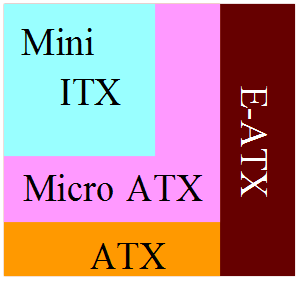
Extended ATX (E-ATX)は標準のATXよりも幅が広くなっています。
Micro ATX (M-ATX)は標準のATXの拡張スロット4段から下をカットした正方形となっています。
Mini ITXはATXの拡張スロットを1段から下をカットして幅も狭くした一回り小さな正方形となっています。
これらはねじ穴の位置が共通のため、Mini-ITXまで取り付け可能です。しかし、対応と明記されていない場合は、小さな形状でもしっかり止めるために追加されたねじ穴が開いていないことがあり、重いグラフィックボード等を取り付けるとたわみが生じる可能性があります。(追加されたねじ穴はカットされた下側を補うものなので、なくても通常は問題になりません)
その他、Mini-DTXやNano-ITX等ありますが、パーツ単体での販売はありません。
PC電源の大きさ
ATX電源の大きさは幅が150mmで高さは86mmです。奥行きは容量など設計により違いがあることに注意が必要です。最大出力容量が小さくても大容量のモデルと同じ形状を使っている場合や、設計の違いにより別シリーズの大容量よりも大きな形状で小容量なものがあります。
Micro ATX以下の小型のPCケースでは、ATX電源よりも小さなSFX電源を使う場合があります。SFX電源の大きさは幅が125mmで高さは63.5mmで奥行きが100mmが一般的です。高さはファンが出っ張るものがあります。
電源の後ろ側に仕切りなどが設けられている場合は、ケーブルが電源からが飛び出す分も考慮する必要があります。特にモジュラー式(着脱式)の場合はコネクタの出っ張りを考慮する必要があります。
電源を下に配置するPCケースでは、CPU4-8ピンとATX20-24ピン電源ケーブルのコネクタがとても遠くなる(マザーボードの上側が多い)ために、長さに注意が必要です。
各種電源ケーブルをマザーボードの裏側を通す場合(裏配線)もケーブルの長さに余裕が必要になります。
グラフィックボードの長さ
ATXとMicroATXの幅は244mmです。GTX570/GTX480以上や、Radeon HD6900/HD5800以上はマザーボードからはみ出す長さがあります。(モデルにより設計が変わることもあります)
PCI-E電源ケールの接続が後ろから(長さ方向)の場合は、ケーブルを取り付ける分のスペースも考慮する必要があります。
幅が広くないPCケースでも構造によっては、グラフィックボードのスペースが空けてあることや、取り外し可能なシャドウベイを取り外すことで、長いグラフィックボードの取り付けが可能な設計で作られているものがあります。
CPUクーラーの種類
ヒートシンクの形状が大きいほど、少ない風量で大きな熱を冷却することができます。ヒートシンクは熱を広く伝える金属で、CPU等の熱源に接触する部分は銅やアルミの塊、そこから、隙間のある薄い板状に広がり熱を空気に乗せることで冷却します。
CPU-CPUクーラーの熱はそのままではPCケースの中に溜まってしまい、熱い空気で冷却能力が低下してしまいます。
CPUクーラーにはCPUへ風を吹き付けるトップフローと、PCケースの排気方向に風を流すサイドフローがあります。
トップフローは、CPU周辺の熱移動にも貢献しますが、PCケース内の風の流れを乱してしまうことがあります。主に小型のPCケース向きです。Intel 純正のCPUクーラーがこのタイプです。
サイドフローでは大型のヒートシンクを冷却するのに適しています。低い位置(基盤の表面)の風の流れが弱く、チップセットやメモリーの熱が流れにくいですので、PCケースの風の流れを考慮して熱が淀むことがないように注意する必要があります。
電源がCPUの上部に配置されて、CPUの熱を吸い込むタイプの場合は、電源の寿命が短くなることがあります。また、熱い空気を吸い込むために電源のファンの音が大きくなります。
PCケースには電源のファンもPCケースの排気ファンを補う物として設計されている場合があります。
電源を下に配置するPCケースでは、CPU等の熱は電源のファンに関係なく排気されます。
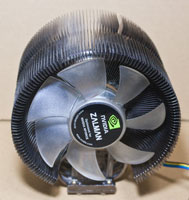
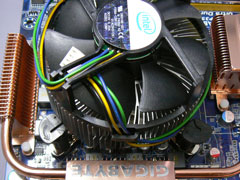
写真左がサイドフロー、右がトップフローのCPUクーラー。サイドフローではPCケースの吸排気の流れに合わせる向きで取り付けます。
ベイの数
DVDやブルーレイなど光学ドライブは外に出る5.25インチ、HDDは中に隠れる3.5インチ、フロッピーやカードリーダーは外に出る3.5インチ、SSDは中に隠れる2.5インチです。
外に出るというのは、ケースの外側からメディアを挿入する必要があります。HDDやSSDは出し入れする必要がないためPCケースの構造により空いている位置のシャドウベイが使われます。
変換アダプタを使うことで大は小を兼ねますが、冷却に注意が必要です。
5インチベイにHDDを取り付けた場合、そのままでは風の流れがないため、HDDの温度が高くなってしまいます。ファン付きの変換アダプタを使う場合、小型のファンになるため騒音が酷くなります。
HDD/SSDを固定する方法には、横ネジと下ネジがあります。変換アダプタを使う場合は、どのネジ位置を使いベイに固定するのか調べる必要があります。ベイの構造によってはネジを使わないで挟むタイプもあり、その場合は変換アダプタを使うと固定できないことがあります。
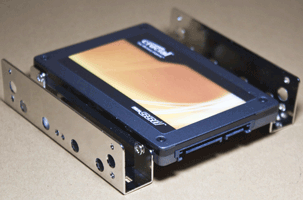
PCケースに変換アダプタが搭載されていなくても、別途購入することで大きなベイに取り付けることができます。例えば、上記写真のAINEXのHDM-12の場合は横だけでなく底ネジ止めにも対応しているため、ネジ止め式であればどのPCケースの3.5インチベイにも取り付け可能。また、この変換アダプタは2.5インチを3.5インチベイ対応としての他、3.5インチドライブを5インチベイ対応にして使うことも可能な万能タイプです。
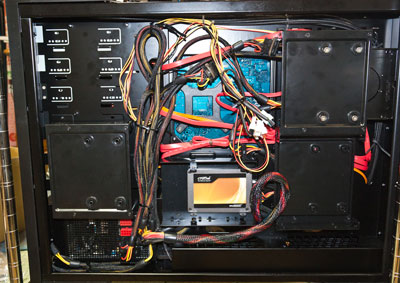
Silver StoneのPCケースRAVEN3 RV03では右サイドに3.5インチベイが4つ、2.5インチベイが2つ用意されており、2.5インチSSDも変換アダプタなしで取り付けができます。
- 【PR】Amazon:AINEX 2.5-3.5/3.5-5インチ変換マウンタ HDM-12
- 【PR】Amazon:アイネックス 2.5インチSSD/HDD変換マウンタ 2台用 HDM-06A


静音仕様と冷却重視
音漏れを少なくしたのが静音仕様です。PCケースファン以外に、外気を通す穴を少なくすることで、音が漏れにくくなります。しかし、十分な冷却ができていないと、ファンの回転数が大きくなることで騒音が増えてしまいます。
ファンの騒音は、小型では「シャー」、大型では「ブォー」と音の質が異なります。ファンが大きいほど、同じ風量では回転数が少なくなります。
ファンの騒音はdBで表しますが、各社で測定方法が異なるため単純な数値での比較はできません。また同じ強さでも音の質等により、PCケース内外での反射と吸収や耳での感じ方が異なります。
ファンの作りや取り付けが悪いと「カタカタ」音が発生することがあります。
小さな穴だらけの板を使ったメッシュタイプのPCケースでは、中の音がそのまま漏れてきます。騒音はとても大きいですが、風の流れが悪く冷却効率が悪い場合もあります。
PCケースファンは中の熱を外に排気する必要があります。
基本は吸気が大きく排気が小さい正圧です。正圧では、吸気ファン以外のところから外の空気が入り込まず、隙間からは排気になるため、ホコリは吸気ファンのフィルターで遮断されます。
しかし、騒音的には、前面の吸気ファンを強めるより、背面の排気ファンを強くする方が音が気になりません。また、熱も後ろと上部に溜まりやすいので、排気を強くする方が冷却効率が良い場合があります。
形状の種類
- フルタワー
- 高さがとても高いPCケースです。ドライブ類をたくさん搭載することが可能で、主にサーバーで使われます。
- ミドルタワー
- 一般的なタワー型がこのタイプです。5インチベイが2~4つ、3.5インチシャドウベイが別に4つ以上用意されているものが多い。
- ミニタワー
- Micro ATX向きのコンパクトなタワーケースです。5インチベイが1~2つ、3.5インチシャドウベイが2つが一般的。
- キューブ
- 正方形に近い形状で、マザーボードとドライブ類が立体的に配置されます。内部が窮屈になるため、発熱が大きなCPUの搭載には不向きです。大型で高発熱のグラフィックボードの搭載が可能なモデルもあります。
- デスクトップ
- ミドルタワーやミニタワーを横向きにしたよりも薄いものが多い。ATX対応では奥行きと幅がとても大きいため、MicroATXやMiniITXでリビングPC用に選ばれます。AVアンプなどと一緒に配置する場合、キューブ型より合います。
- バラック
- ケースのない骨組みのみという感じで、固定だけ行います。常時使用ではなく確認のために使うものですが、扇風機など大きなファンでの冷却ができるため工夫して高発熱PC用にも使われています。
PCケースの大きさと配置
大きなケースは内部の広さに余裕があり、パーツ交換やメンテナンスが行いやすいです。
内部容量が大きなPCケースほど、熱が溜まりにくいので勢いよく空気を入れ換えなくても冷却することができ、静音性が高めやすい構造です。空気を入れ換えるためのファンも大型で個数が多く取り付けできるため、少ない回転数で静かに空気を入れ換えることができます。
標準的な ATX タワーケース
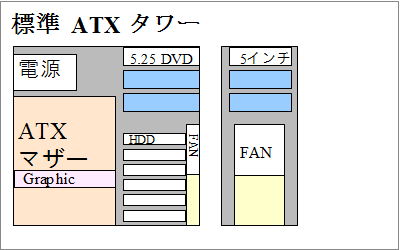
このタイプのPCケースでは気をつけることは、マザーボードからはみ出すほど大型のグラフィックボードを搭載する場合、小容量の電源を搭載する場合のケーブルの長さです。
5.25インチベイや3.5インチベイが固定されている場合、ドライブを搭載しなくても構造がグラフィックボードと干渉してしまうことがあります。また、グラフィックボードの補助電源の接続が先端部分の場合は電源接続のためのスペースも必要です。
ケーブルがマザーボード背面に整理できるタイプの場合は、幅が狭いタイプではケーブルの盛り上がりが側面カバーと干渉して取り付けにくいことがあります。反対に余裕を持たせている場合は横幅が広くなってしまいます。
正面から見てDVDドライブ等の5インチベイの左側のスペースは搭載できるCPUクーラーの高さに影響します。このスペースが狭いほど搭載できるCPUクーラーの高さに制限が生じます。
Micro-ATXのタワー型は高さが低い
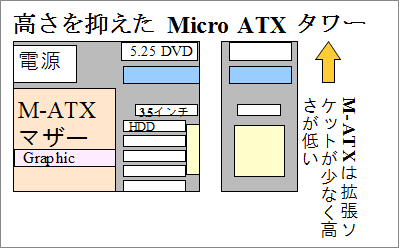
Micro-ATXマザーボード用のタワー型PCケースでは、マザーボードの拡張ソケット数が少なくなった分高さが抑えられます。それに合わせて、高さ方向に搭載できるベイ数が少なくなります。
少し無理して奥行きを短く
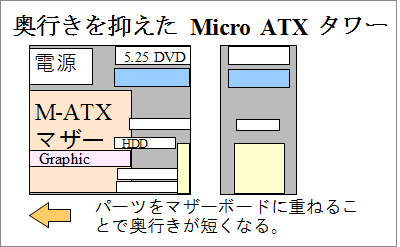
マザーボードとベイの間隔を狭くして、ドライブがマザーボードに重ねることで奥行きが短くなります。
マザーボードにドライブが重なることで、取り付けやメンテナンスがやりにくくなります。また、マザーボードのコネクタの配置によっては干渉してケーブルを繋げることができないことや、短いグラフィックボードしか取り付けができないものがあります。
マザーボードを立てずに置くキューブケース
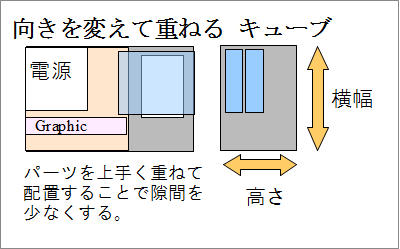
マザーボードを横に置いて、その上に電源を重ねて配置することで高さを低くしています。横幅はほぼマザーボードの大きさのため、タワー型よりも横の設置スペースが必要になります。
正方向に近い形状がキューブ、横に広いものはデスクトップ型という分類になっています。
ドライブはマザーボード+電源の高さまでで、5インチベイが2つに、3.5インチベイが2つ重なります。タワー型よりも搭載できるドライブ数がとても少なく制限されます。
最近のPCケースでは、小型のPCケースでも大型のグラフィックカードが搭載できるように設計されたモデルが増えています。
Mini-ITXまでの大きさで幅を狭く
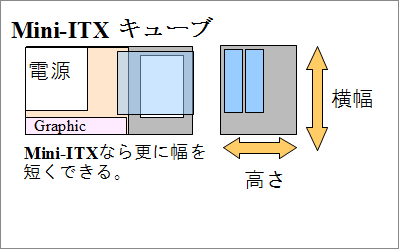
Mini-ITXでは拡張ソケットは2本になり、その分横幅が狭くなります。
もっと薄く狭く スリムケース
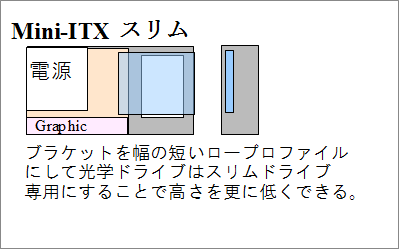
拡張ソケットのブラケット形状をロープロファイルに、、薄型のPCクーラーに、容量の少ないSFX電源またはACアダプタ、DVDドライブ等も薄型のスリムドライブ、HDDは2.5インチのみ。と制限することで限界まで薄く小さくすることができます。
実際の製品情報を確認してみよう
以上の特徴を踏まえて、製品情報を確認してみましょう。
設置スペースやデザインと、取り付けたいパーツに合わせて形状をお選びください。
特殊な配置で効率アップ
PCケースには電源を下に配置して後部と上部から排気する構造のものがあります。風が無くても熱は自然と上に移動するので、排気ファンの回転数を低くすることができます。
更に進んだPCケースでは、マザーボードを横向きにして、PCケースの下側が吸気、上側を排気とした煙突構造のものがあります。
通常はグラフィックボードがケースの下側に位置し、形状が長いため、下の熱が移動しにくくなっています。横向きにすることでグラフィックボードの周辺の熱も移動しやすくなっています。特に発熱の大きなグラフィックボードを2枚以上搭載する場合はこの構造だと安心できます。
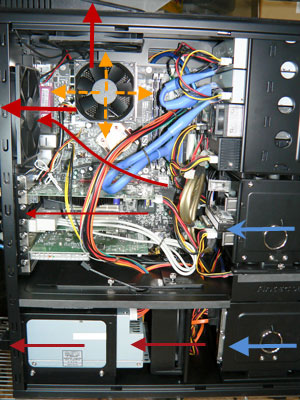
Antec P182SEの場合、下部はHDDと電源の中間に12cmがあります。P183では中間ではなくHDDの前に変わりました。
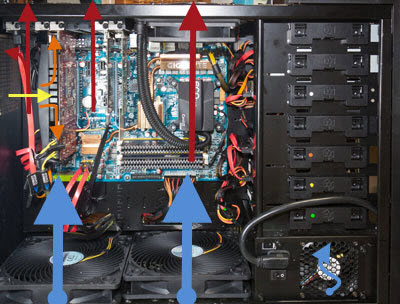
Silver Stone RAVEN 3 SST-RV03B-Wの場合、下からの吸気ファンが18cmで強力に吸い込みます。ファンが無くても煙突方式で、熱い空気は自然と上から抜けていきます。M-ATX対応なので、マザーボードの横(RV03は90度回転なので下側になる)が大きく空いており全長の大きなグラフィックボードも余裕で搭載できます。しかも、複数のグラフィックボードを搭載しても風が抜けていくため冷却面も有利になっています。
ケースの作りの良さにこだわる
ケースの作りの良さと価格には大きな関係があります。
作りがよいケースとは、板厚が厚くしっかり固定することができ、板の切り口で怪我をしないように加工されています。
アルミは軽くて熱を外に伝えやすいですが、弱く価格が高いため今ではあまり重視されていません。デザインはアルミは高級感があり好まれています。
低価格のPCケースでは、作りが弱く共振する(複数のパーツで振動が悪影響を及ぼしてしまう)ことや、外側のみ着色されて中は色なしであったり、組み立てやメンテナンスで指を切りやすいことがあります。
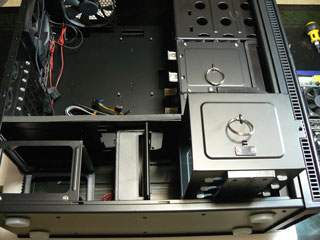
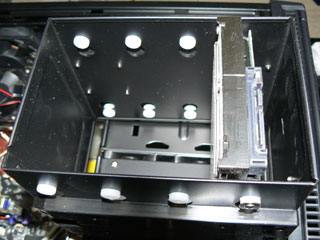
Antec P182ではHDDベイは1本の手ねじを外せばスライドさせてベイが取り外せます。それからHDDをねじ止めして、ベイを元に戻してケーブルを繋ぎます。シリコンゴムで挟むのでねじで止めてもグラグラしますが、HDDとケース間の振動や衝撃が伝わるのを防ぐ構造です。
DVDドライブなども、ベイへの直接ねじ止めと、ドライブにレールを取り付けて差し込むものがあります。
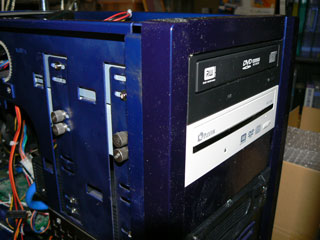
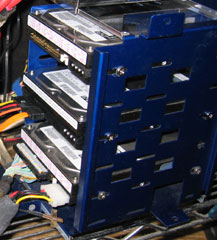
ケースへの直ねじ止めの場合は両側のケースパネルを取り外して、前面からドライブを差し込み、ねじ止めします。写真では片側4箇所止めていますが、2本のみ固定でも問題はありません。直接のネジ固定の場合は振動がダイレクトに伝わってしまいます。
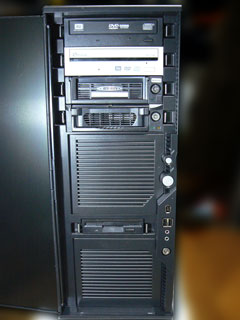
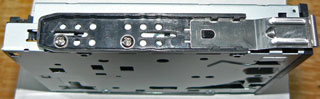
レール式の場合は、ドライブにレールを取り付けて前面から差し込みます。Antec P182の場合はドライブの取り付けだけならばサイドパネルの取り外しは不要です。ケーブルの取り付けには左側のパネルを外すことで作業が可能です。
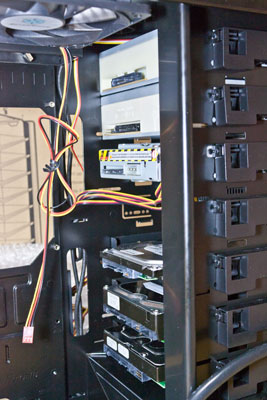
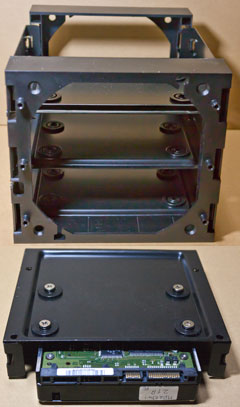
RV03ではフロントでのHDDは5インチベイのトレイにネジ止めをします。ゴムで挟まれているので振動が伝わりにくい構造です。5インチベイではネジ止めなしで左側のみロックできる構造です。左右をネジ止めすることも可能になっています。HDDトレイ3段セットで前面に12cmファンを追加することができます。HDDなしの場合は後部にもファンが追加可能です。
機能にこだわる
PCケースのファンを調整するファンコントローラや温度計を搭載するものがあります。
スイッチ類は、電源ボタンのみのもや、リセットボタンとスリープボタンを個別に用意されたものがあります。
子供のイタズラ防止に、電源ボタンを扉で隠してしまうものがあります。
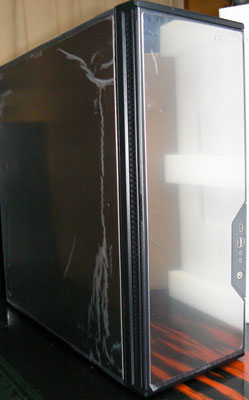
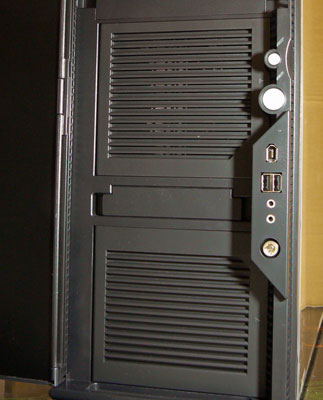
P182SEはフロント扉とサイドカバーが鏡面のレア仕様(写真は保護フィルムを外す前の状態)。電源スイッチとリセットスイッチが扉の中に隠されるので、子供がポチッと押してしまうことがなく安心です。また、扉で遮断されて内部の音が外に漏れにくい静音構造です。扉には鍵をかけることが可能です。
コネクタはマザーボードの内部端子から接続するのが一般的です。USB3などを背面ポートから接続するものもあります。
USB2とUSB3では端子が異なるため、PCケースのポートがUSB2の場合はマザーボードのUSB3と繋げても動作はUSB2になります。
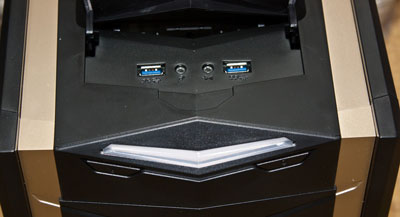
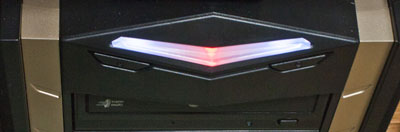
RV03は上部にUSB3.0ポートがあります。使わないときはカバーで目立たずホコリが入らない構造です。USB3.0はマザーボードの内部ではなく背面IOポートから接続するのが一般的です。RV03の電源スイッチとリセットスイッチは上方に付いており、机の隣に設置したときに操作しやすい位置になっています。また、電源LEDが白、その中央でHDDが赤色で点灯します。
小型のPCケースの注意点
搭載できる電源の種類にご注意ください。ATX電源の長さの問題の他、ATX電源ではなくより小型のSFX電源でないと取り付けできないものがあります。
PCパーツの干渉にご注意ください。マザーボードと他のパーツが立体的に交差する場合があります。CPUクーラーだけではなく、メインメモリーのヒートシンクの高さなどが問題になる場合があります。
薄幅専用のLowProfile(ロープロファイル)設計にご注意ください。グラフィックボードや他の拡張カードも幅が通常よりも短いタイプでないと使えません。
体積が小さく(熱を乗せる空気の量が少ない)静音設計(熱を移動させる能力が低い)の場合は、許容できる熱量が小さくなります。発熱の大きなパーツを使用すると故障しやすいですのでご注意ください。
ちょっとした技を使う
騒音が壁に反射して響いて気になる場合は吸音シートで弱めることができます。
PCケースを壁際に設置している場合、トルネード方式のサーキュレーターを真上に向けて動作させると、壁に沿った対流により熱が分散されて、ケース内の熱が外に逃げやすくなります。
重いPCの場合は、アジャスターを取り付けた板の上に乗せると、メンテナンスがやりやすくなります。種類が豊富なスティールパイプによるラックを使うと、大きさに合わせてスペースを活用することができます。
PCケース案内
Antec P183-V3
・リンクスインターナショナル Antec PCケース
・Antec
下段に電源とHDDを配置し、その上は仕切りによってマザーボード等から隔離されています。HDDの熱は電源を通してそのまま排気される構造です。
前面扉と3重構造のサイドパネルにより、内部の音が外に漏れにくい作りになっています。
マザーボード上の冷却はフロントで中段のHDDベイからの吸気しか無いので、吸気が弱いです。前面扉がありますが、12cmファンが吸い込めるだけの大きな隙間はあるので空気の流れは問題ありません。
グラフィックボードの冷却用のサイドファンが無いため、グラフィックボードの下側の熱が溜まりやすく、高発熱のグラフィックボードの搭載には向きません。長さが長いグラフィックボードを取り付ける場合は、中段のHDDベイを取り外すことで搭載可能になります。
排気ファンは後部と上部にありますが、どちらも後ろの上であるため、単に排気が12cmファンが2つ分であって、煙突構造と言えるほどの効率はありません。一般的な冷却を実現しながら、できるだけ音が目立たなくなるような設計にしたという感じです。
HDDはネジ止めですがシリコンで挟まれて柔らかく動くため振動が伝わりません。
ケーブルは背面と下から回すことができるので、ケーブルによって空気の流れが悪くなってしまうことがありません。背面の隙間は狭いため、余ったコネクタが重なるとパネルが閉まらなくなり手間取ります。
P182との違いは、下部のファンが電源とHDDの中間に仕切られて邪魔になっていたのが前方に移動しました。前面扉に穴が増えて大きな吸気が可能になりました。P183-V3では更に、ケースのUSBポートがUSB3.0対応になりました、CPUの裏側がカットされたことでマザーボードをケースに固定した状態で、マザーボード裏を固定するCPUクーラーの取り付けが可能になりました。
- 大きさ:510(高)×205(幅)×505(奥)mm
- 対応マザーボード:ATX/MicroATX/Mini ITX
- 5.25インチドライブベイ:5.25インチ x4
- 3.5インチドライブベイ:外部 x1 / シャドウ 6(内2つは2.5インチシャドウベイ共用)
Antec TWELVEHUNDRED-V3
・リンクスインターナショナル Antec PCケース
・Antec
フルタワーの前面メッシュで3台の12cmファンが標準搭載。それぞれ独立したファンコントローラ付き。しっかりと吸気できる構造です。騒音を気にせず冷却重視。オプションですが、サイドパネルに12cmファンを取り付けることで発熱の高いグラフィックボードの搭載も安心。
吸気ファンにはホコリ防止のフィルターが付いているので、正圧(吸気を強くして内部の圧力が高い状態)であれば隙間からは中の空気が抜けていくのでホコリが侵入しません。
排気ファンは上部に巨大な200mmファンに、後部に12cmファンが2つ。スイッチ式のファンコントロール付き。季節ごとに切り換えて、素早く内部の熱くなった空気を入れ換えます。
- 大きさ: 213(幅)×513(奥行き)×582(高さ)mm
- 対応マザーボード: ATX/MicroATX/Mini ITX
- 5.25インチドライブベイ:最大12 (下9基は3.5インチ共用)
- 3.5インチドライブベイ:外部 x1(5.25インチ変換アダプタ付属) / シャドウ 最大9
- 2.5インチシャドウベイ: x1
SilverStone RAVEN 3 SST-RV03B-W
・SilverStone(マスターシード販売)のPCケース
・SilverStone
自然に発生する空気の流れを活用した煙突方式。温まった空気は風が無ければ自然に上に流れます。
マザーボードを横向きに、電源を前面下部に配置することで、下に18cmファンを2基搭載し、マザーボード系の熱はすべて上に吹き抜ける特別な構造です。
グラフィックボードなど拡張スロットが縦になることで、高発熱のグラフィックボードを複数搭載しても熱が籠もらず流れていきます。
排気ファンは12cmファンが天井の中央に1基のみ。強力な下吸気と上昇気流により熱は上から抜けていきます。必要があれば12cmのファンを背面1基と側面1基(マザーボードの裏配置パーツの冷却用)とフロント4基が追加可能。
電源が前面下部で横向きの配置となるため、奥行きに180mmの制限があります。また、電源が大型側面ファンの場合、下に穴があり電源のファンを下向きにして取り付けますが、ファンガードの厚みによっては干渉して取り付けできない場合があります。
裏配線用のスペースが大きくとられ、3.5インチと2.5インチドライブを側面に搭載可能。下吸気ファンの風は裏側も通りますが、もっとしっかり冷却したい場合は側面にファンを追加可能。
- 大きさ: (W)235×(H)522×(D)570mm
- 対応マザーボード: SSI EEB、SSI CEB、Extended ATX、ATX、Micro ATX
- 5.25インチドライブベイ: 7
- 3.5インチドライブベイ: 外部 0 / シャドウ 最大10(4基は側面、6基は5インチベイを使用)
- 2.5インチシャドウベイ: 2(側面)
アンケート


