スタートアップを無効にする
概要
スタートアップとはWindowsが起動したときに自動起動されるプログラムです。
様々なアプリケーションをインストールすると、スタートアップも増えていくことが多く、不要なプログラムのスタートアップを放置していると、Windowsの起動が遅くなったり、起動中にフリーズなどトラブルが起きることがあります。
また、セキュリティーソフトなど、システムに影響するアプリケーションのインストールでは、起動しているプログラムが多いと、正常にインストールができておらず、起動後の動作が変になることがあります。
スタートアップの停止方法
スタートメニューのスタートアップに表示されているのはごく一部です。スタートメニューから削除してしまうと、必要なときに元に戻すことができず不便なこともあります。
そこで、Windows XPには自動起動プログラムなどを管理するツールがありますので、それを使用しましょう。
スタートメニューのファイル名を指定して実行を選び、『msconfig』と入力して実行します。
システム構成ユーティリティーが起動するので、それのスタートアップタグを開きましょう。
そこで、起動する必要がないプログラムのチェックを外します。すると、次回からのWindowsの起動時にはチェックを外したプログラムが自動起動しなくなります。
アプリケーションのインストール前にクリーンな環境にする
セキュリティーソフトなど、システムに影響するアプリケーションのインストールには、できるだけ関係のないプログラムを停止した状態で実行するのが好ましいです。
システム構成ユーティリティーのスタートアップをすべて無効に、サービスタグに移動して、Microsoftのサービスをすべて隠すをチェックしてから、すべて無効にします。
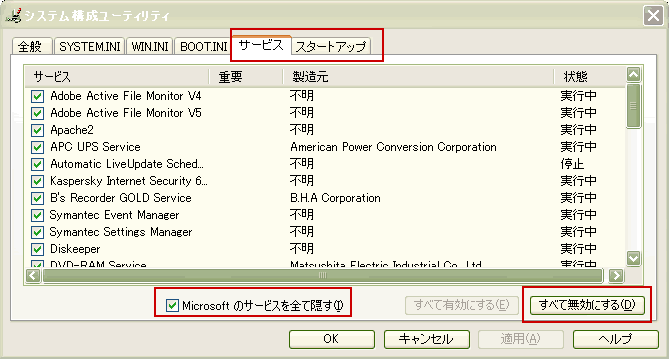
再起動すると、Windowsがクリーンな状態で起動しますので、目的のアプリケーションをインストールします。インストールが完全に終了し、動作確認を終えたら、再びシステム構成ユーティリティーを起動し、すべて有効に戻します。


